

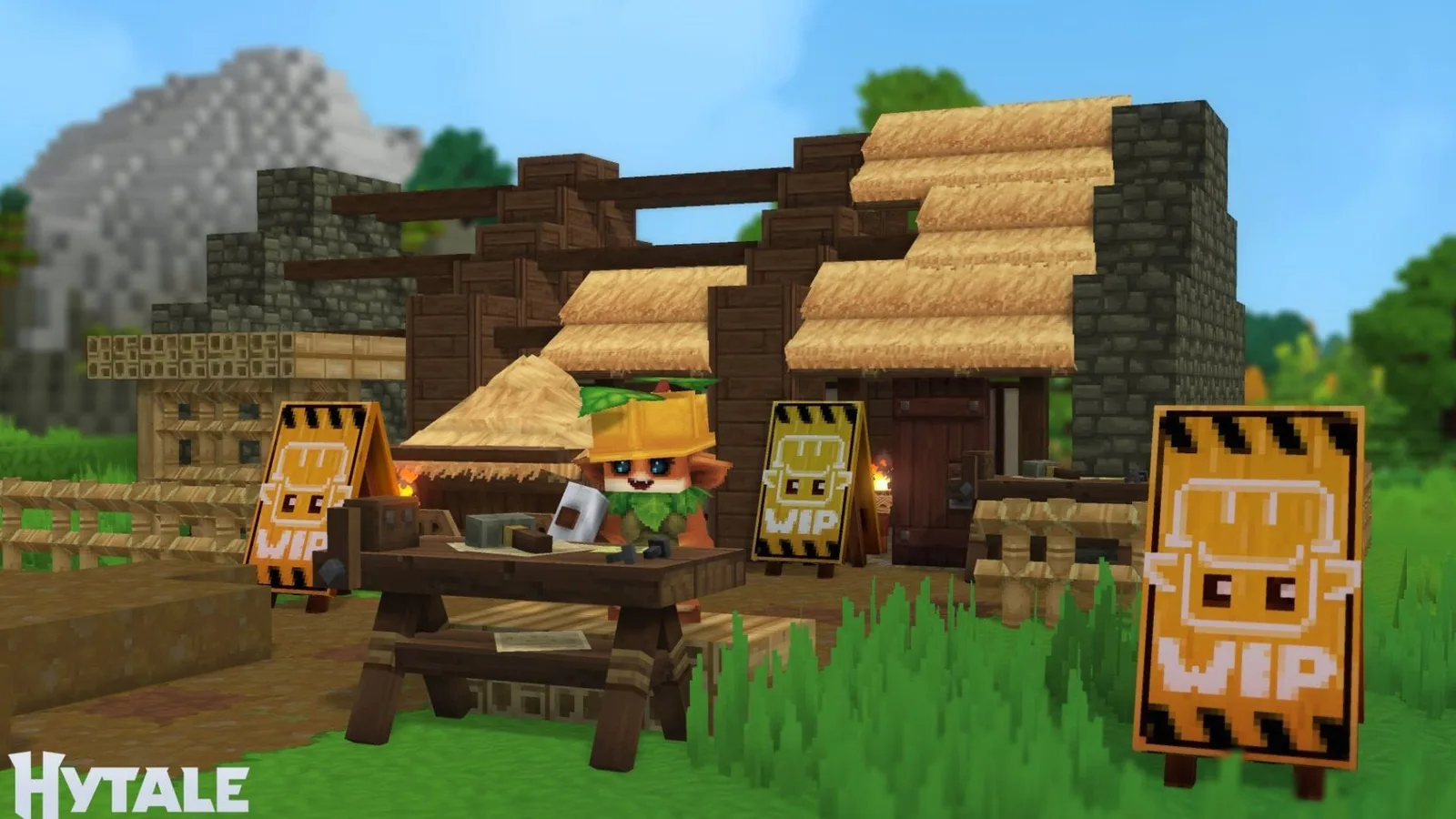
Hytale、待望のサンドボックスRPGが2026年初頭に市場に登場しました。Hypixel Studiosによって開発されたこのゲームは、2026年1月13日に正式リリースされ、ファンに冒険と創造の世界をもたらしました。Valveの携帯ゲーム機所有者にとって朗報なのは、Linuxネイティブ版のおかげで、Steam DeckでHytaleをプレイできるということです。ただし、タイトルはSteamストアで直接入手できないため、手動での手順が必要です。この可能性は、ブラジルのプレイヤーがゲームの完全な体験をどこにでも持ち運べるようにし、アクセシビリティと利便性を向上させるため、非常に重要です。
インストールは、ゲームのランチャーを手動でSteamライブラリに追加することで機能します。このため、ダウンロード完了後、Steam Deckのデスクトップモードにアクセスしてアクセスを設定する必要があります。そこで、問題に直面しないように明確なガイドを用意しました。つまり、少し設定するだけで、Hytaleの世界が手のひらに収まります。
Steam DeckにHytaleをインストールする手順
まず、Steam DeckのデスクトップモードでHytaleの公式ランチャーをダウンロードします。ダウンロードが完了したら、資格情報を使用してログインします。携帯ゲーム機での体験を向上させ、ゲームを統合するために、タイトルをSteamライブラリに追加してください。これを行うには、「アプリケーション」ボタンをクリックし、「ゲーム」タブを開きます。
次に、「Hytale Launcher」を右クリックし、「Steamに追加」を選択します。この手順の後、ゲーミングモードに戻ることができます。ただし、このモードで直接ログインするのに問題がある場合は、簡単な解決策があります。デスクトップモードに戻り、資格情報を入力してゲームを開始します。その後、セッションを中断することなくゲーミングモードに切り替えることができます。このようにして、携帯ゲーム機でスムーズなゲームプレイを保証します。
2026年のHytaleの登場は、サンドボックスRPGシーンを活性化させ、手動設定経由であってもSteam Deckとの互換性は大きな強みです。これにより、プレイヤーは携帯ゲーム機のカタログにさらに強力なオプションを獲得し、どこでも探索と創造に多くの時間を費やすことができると期待されています。